Microsoft Office 365 Fortgeschrittene - Deine Umgebung für kollaboratives Arbeiten
Kursmerkmale
- workspace_premium Teilnahmebescheinigung von TÜV Rheinland
- calendar_month Zugriffsdauer: 365 Tage
- trending_up Kursniveau: Fortgeschritten
- timelapse Lernumfang: 5 Std. 15 Min.
- language Sprache: deutsch
- fingerprint Kurskennung: dyza7ZQMZ9
Kursübersicht
Über den Online-Kurs
Microsoft 365: Ihre Umgebung für kollaboratives Arbeiten (v2) Funktionen für Fortgeschrittene
Beherrsche die neue Microsoft-365-Umgebung und optimiere Deine Arbeitsmethoden. Lerne, wie Du fortgeschrittene Funktionen für kollaboratives Arbeiten und das Teilen von Informationen effektiv einsetzt, um noch produktiver zu arbeiten.
Zielgruppe
Dieser Kurs ist für alle, die verschiedenen Funktionen von Microsoft 365 entdecken und ihr Wissen darüber erweitern möchten.
Voraussetzung
Grundkenntnisse zu Microsoft 365 notwendig.
Lerninhalte
Microsoft 365 : Benutzeroberfläche, OneDrive for Business und SharePoint Online (v1) - Funktionen für Fortgeschrittene
- Wissenswertes: Synchronisierung der OneDrive-Dateien
- Teilen einer Datei oder eines Ordners
- Erstellung eines Zugangslinks zu einer Datei oder einem Ordner
- Wissenswertes: Synchronisierung der Dateien einer SharePoint-Bibliothek
- Auschecken oder Einchecken einer Datei
- Verwaltung verschiedener Dateiversionen
- Teilen einer Datei oder eines Ordners
- Erstellung eines Zugangslinks zu einer Datei
- Erstellung einer Benachrichtigung zu einer Datei, einem Ordner oder einer Bibliothek
Teams: Im Team arbeiten mit Microsoft 365 (v3) - Funktionen für Fortgeschrittene
Dieses Modul bietet Dir an, ein Video mit einer Dauer von 1 Stunde 7 Minuten anzusehen.
Teams und Kanäle verwalten
- Ein Team erstellen
- Ein Team ändern und löschen
- Die Einstellungen eines Teams
- Teammitglieder verwalten
- Kanäle verwalten
- Registerkarten hinzufügen und verwalten
- Ein Team schließen
- Best Practices: Ziele, Identität und Leitung eines Teams festlegen
- Best Practices: Das Team in Kanäle strukturieren
- Best Practices: Ein Team moderieren und schließen
- Aufgabenstellung Aufgabe Modul 1 - Teams und Kanäle verwalten
- Lösung Aufgabe Modul 1 - Teams und Kanäle verwalten
Im Team mit Dateien arbeiten
- Kollaboratives Arbeiten mit Dateien
- Notizbücher verwenden
- Best Practices zu kollaborativem Arbeiten mit Dateien
- Aufgabenstellung Aufgabe Modul 2 - Im Team mit Dateien arbeiten
- Lösung Aufgabe Modul 2 - Im Team mit Dateien arbeiten
Effizienter arbeiten
- Suche nach Inhalten und Personen
- Verfügbarkeit, Benachrichtigungen und den Aktivitätsfeed verwalten
- Die Teams-Einstellungen verwalten
- Best Practices, um die Effizienz zu steigern
Outlook im Web: Das Online-E-Mail-Programm von Microsoft 365 (v2) - Funktionen für Fortgeschrittene
Dieses Modul bietet Dir ein Video mit einer Dauer von 26 Minuten.
Verwalten von E-Mails
- Die Wichtigkeit und die Art einer E-Mail festlegen
- Eine Empfangsbestätigung oder Lesebestätigung anfordern
- Ordner verwalten
- Die wichtigen E-Mails verwalten
- Junk-E-Mails verwalten
- E-Mails in Abwesenheit verwalten
Verwalten von Kontakten
- Eine Kontaktliste erstellen und verwalten
- Eine Microsoft 365-Gruppe erstellen oder ihr beitreten
- Eine Microsoft 365-Gruppe verwalten
Der Kalender
- Einen Kalender freigeben
- Einen freigegebenen Kalender öffnen
Office im Web: Die Online-Apps von Microsoft 365 (v3) - Funktionen für Fortgeschrittene
Dieses Modul bietet ein Video mit einer Dauer von 21 Minuten.
- Dateien mit Mitarbeitern und Partnern teilen
- Welche Dateien sind mit mir geteilt und welche Dateien teile ich?
- Die Freigabe einer Datei verwalten
- Sich über eine Datei mithilfe von Kommentaren austauschen
- An einem Dokument gemeinsam arbeiten
- Im Modus Änderungen nachverfolgen arbeiten
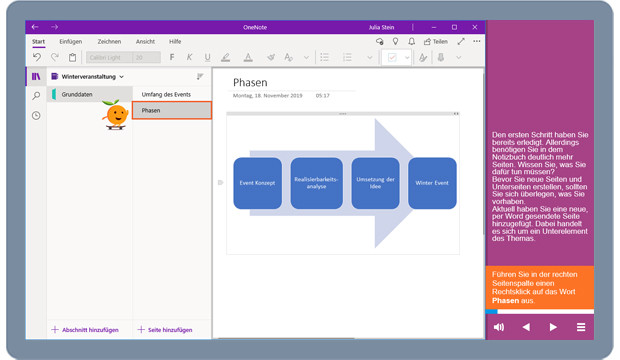
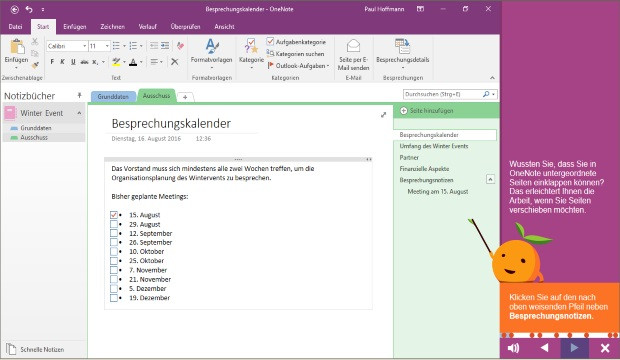
OneNote (Online-Version): Erstelle und teile Notizen (v1)
Dieses Modul bietet ein Video mit einer Dauer von 27 Minuten.
- OneNote im Web entdecken
- Das erste eigene Notizbuch erstellen
- Text zu einer Notiz hinzufügen
- Verschiedene Elemente in eine Notiz einfügen
- Eine Notiz diktieren
- Sich handgeschriebene Notizen machen
- OneNote WebClipper verwenden
- Eine Notizenseite gliedern
- Notizenseiten und Abschnitte ordnen
- Notizen suchen
- Notizen verwalten
- Auf einen mit einem Kennwort geschützten Abschnitt zugreifen
- Ein Notizbuch teilen
- Die Änderungen und Versionen eines geteilten Notizbuchs verwalten
- OneNote in Teams verwenden
Microsoft 365: Use Cases (v2)
Mobiles Arbeiten, Online-Besprechungen und kollaboratives Arbeiten
Dieses Modul bietet ein Video mit einer Dauer von 1 Stunde 25 Minuten.
- Unterwegs auf Tools und Schlüsseldaten zugreifen über ein Smartphone oder Tablet
- Eine Kundenpräsentation auf einem Tablet durchführen
- Offline mit einem Laptop oder einem Surface Tablet arbeiten
- Sich bei einem externen Termin Notizen machen und diese nutzen
- Standard-Apps, Mobile-Apps oder Online-Apps: Welche verwende ich unterwegs am besten?
- Eine Besprechung organisieren und die Einladungen nachverfolgen
- Eine Online-Besprechung einfach organisieren und daran teilnehmen
- Gemeinsam ein Sitzungsprotokoll erstellen
- Zahlreiche und große Dokumente teilen
- Meinungen von Mitarbeitern zu einem Projekt einholen und den Bedarf erfragen
- Die Aufgaben für ein Projekt ordnen und planen
- An der Erstellung eines Projektbogens mit mehreren Personen arbeiten
- Die Dokumentation eines Projekts mit Teams optimal verwalten
- Erfahren, ob ein Mitarbeiter verfügbar ist und das beste Tool zur Kontaktaufnahme aussuchen
- Sich seine Zeit optimal einteilen
- Nach bestimmten Informationen oder Dokumenten suchen
Übersicht der Lerninhalte
Microsoft Office 365 Fortgeschrittene - Deine Umgebung für kollaboratives Arbeiten
-
Microsoft 365: Ihre Umgebung für kollaboratives Arbeiten (v2) – Funktionen für Fortgeschritteneextension Interaktiver Inhalttimelapse 5 Std. 15 Min.
Bewertungen
Gesamtbewertung
Rezensionen
von {{ rating.user.display_name }} am {{ rating.created_at | formatDate }}
Kommentare und Fragen zum Kurs
Du hast noch inhaltliche Fragen zum Kurs? Du möchtest Dir ein genaueres Bild vom Ablauf machen? Egal ob Du Deine eigenen Erfahrungen mit der Lerngemeinschaft teilen möchtest oder vorab Rückfragen zu einzelnen Inhalten hast: Beteilige Dich einfach an den Diskussionen mit anderen Lernenden zu diesem Kurs.